액셀에서 자동페이지번호 매기기는 정말 중요한거 같아요..
문서작성시 액셀자동페이지번호 를 몰라서요..결국 손으로 쓰는 경우까지..
알더라도 액셀자동페이지번호 매기기를 배우지 않고
검색만으로 찾아서 하다보니 오류가 많고 사소한것 때문에 안되는 경우가 많더라구요
그래서 준비했어요..

엑셀작업시 페이지 번호를 자동으로 매기는 법 알아볼께요(액셀 자동페이지번호)
이걸 모르면 손발이 고생한다는거~ㅠㅠ
먼저
파일에서 인쇄를 누르면 이런 화면이 떠요
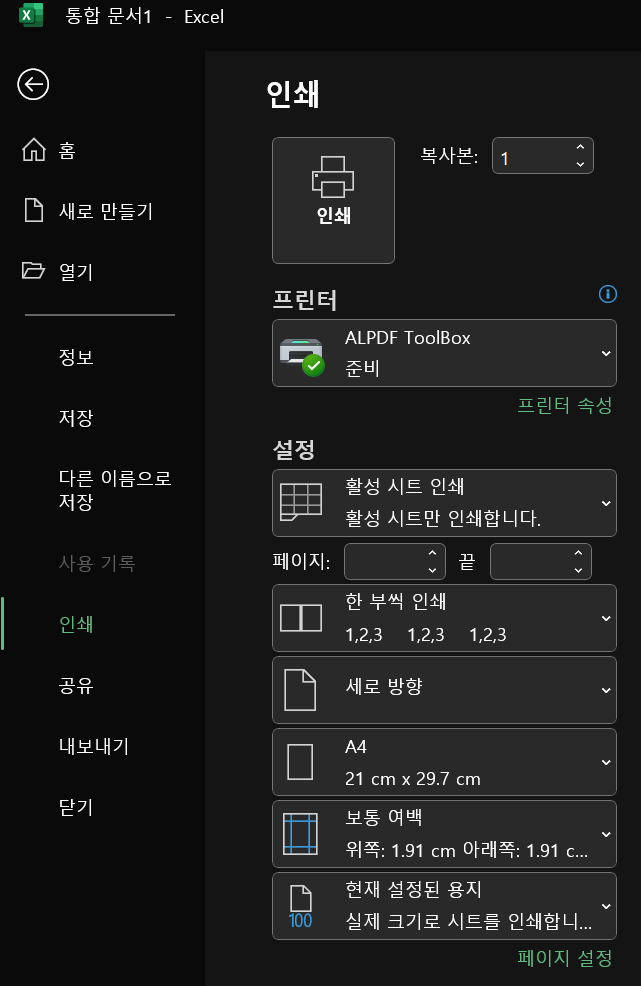
여기서 맨밑 페이지 설정을 누르면 밑 화면이 떠요
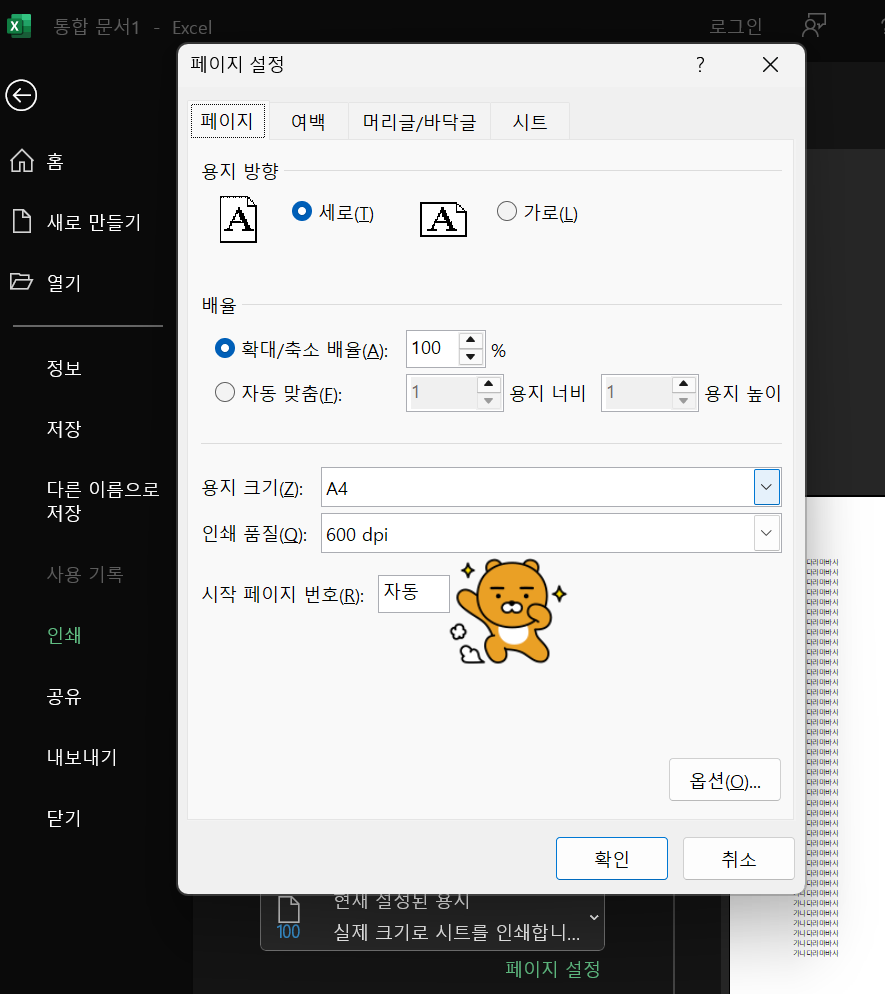
#액셀자동페이지번호
여기서 맨밑 시작페이지 번호 - 자동보이죠? 이거 확인됬으면
세번째 탭 - 머리글/바닥글 보이죠?
요기 누르면

아래 화면이 떠요. 자 이제 중요해요...액셀 자동페이지 매기기 거의 다왔어요~~
여기서 문서 하단에 액셀 자동페이지 번호 넣을 경우 바닥글 편집을 눌러요
그런후 가운데에 페이지 번호를 넣고 싶을경우 동그라미부분 선택,,왼쪽이나 오른쪽도 가능해요
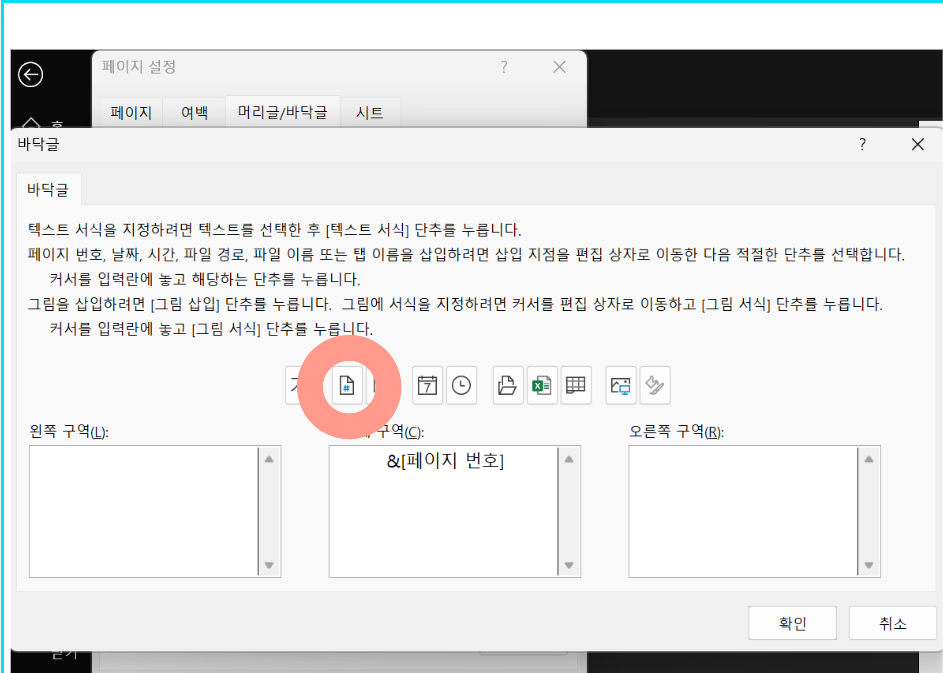
전체 페이지중 일부분 표시도 가능해요. 그럼 2페이지중 1페이지 해볼까요?

위의 처음 눌었던 아이콘 옆꺼 누르면 전체페이지도 표시할수 있어요

이렇게 2페이지중 1페이지 표시
page와 of 넣어주었어요..이때 page넣고 한칸 띄고 of도 앞뒤로 한칸씩 띄어 주세요
보고서 작성시 거의 필수라고 할수 있죠~~
사이에 /(슬러시) 넣으면


양쪽 하이폰 넣고 싶으면 -넣고 한칸 떼고 &[페이지번호] 여기도 한칸 떼고 -해야해요
시작페이지를 2부터 할경우에
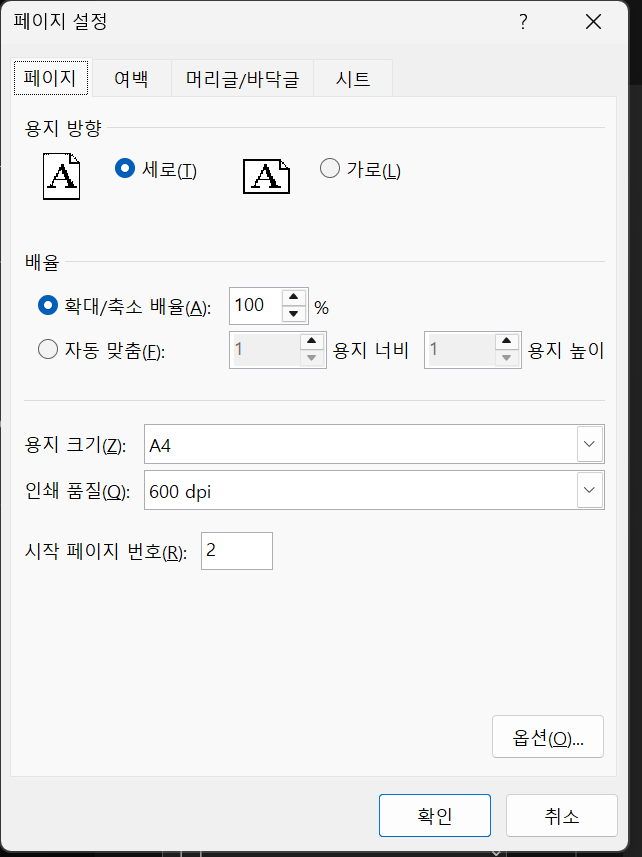
2부터 시작해 자동번호 매겨져요..
이상 액셀 페이지번호 넣는 방법이었어요
참고해서 문서 작성에 도움이 되었으면 좋겠네요

'기타' 카테고리의 다른 글
| 실업급여 신청방법(실업급여 지급액 계산, 근무일 계산방법, 지원대상, 지원기간) (0) | 2025.05.29 |
|---|---|
| 가족관계증명서 발급 방법(가족관계증명서 온라인 발급, 가족관계증명서 정부24) (0) | 2025.05.29 |
| 이직확인서 작성 방법,기한(4대보험 상실신고) (0) | 2025.05.28 |
| 근로.자녀 장려금 신청 요건 및 신청기간, 방법 (0) | 2025.05.23 |
| 2025년 장마 시작일 및 지역별 일정 총정리 (0) | 2025.05.21 |


